Экспорт/импорт настроек
Когда следует экспортировать настройки?
Будьте готовы к непредвиденным ситуациям. Вы можете случайно изменить важные параметры и иметь проблемы с отменой. Телефон может сломаться или быть украден. Чтобы легко вернуться к состоянию, в котором вы были, регулярно экспортируйте параметры.
Лучше всего экспортировать после изменения настроек или прохождения цели.
Экспортированные параметры следует скопировать в облачное хранилище или на компьютер. Так вы будете готовы к утрате или повреждению телефона с AAPS и вам не придется начинать с нуля.
На компьютере с Windows 10 это выглядит так:
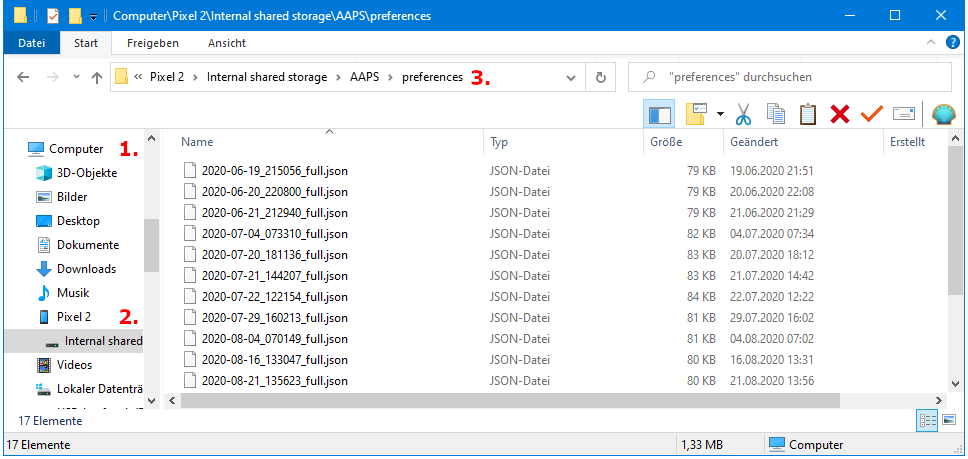
Экспортированные данные
Среди прочего следующая информация является частью экспорта настроек:
- ` Автоматизация <../Usage/Automation.html> ` _события
- Конфигуратор настройки
- Локальный профиль настройки
- Цели статус включая результаты экзамена
- ` Параметры конфигурации <../Configuration/Preferences.html> ` _ включая ` Параметры клиента NS <../Configuration/Preferences.html#ns-client> ` _
Encrypted backup format
Settings backup is encrypted by a master password that can be set in Preferences .
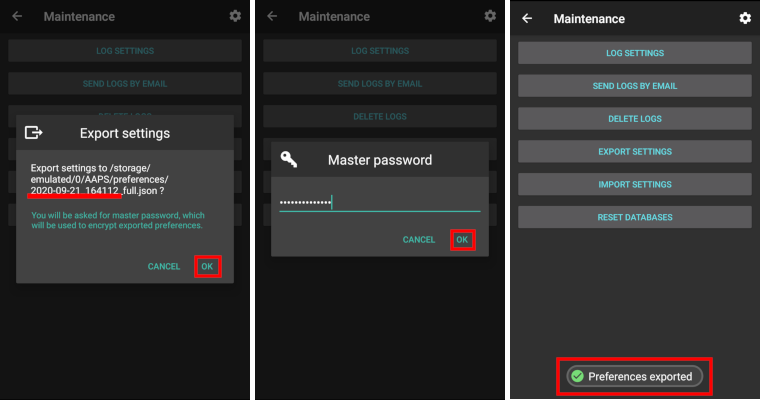
Экспорт настроек
- Сэндвич-меню (в верхнем левом углу экрана)
- Обслуживание
- Экспортировать настройки

- Date and time of export will be added to the file name automatically and displayed together with the path.
- Click ‘OK’.
- Enter master password and click ‘OK’.
- Successful export will be prompted at bottom of the screen.
Выполните импорт настроек
- Сэндвич-меню (в верхнем левом углу экрана)
- Обслуживание
- Выполните импорт настроек

- All files from folder AAPS/preferences/ on your phone will be shown in the list.
- Select file.
- Confirm import by clicking ‘OK’.
- Enter master password and click ‘OK’.
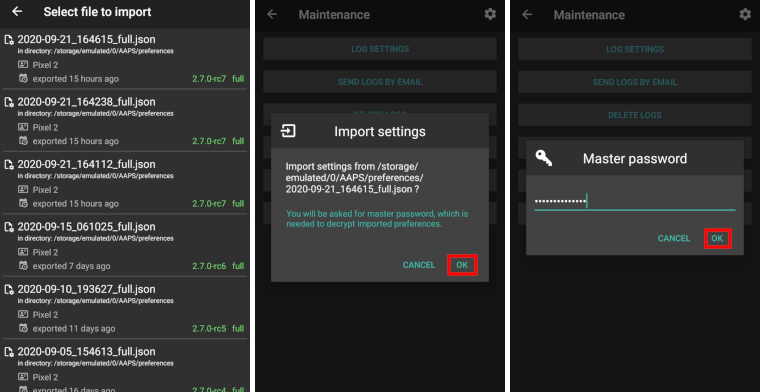
- Details on the preference file will be shown.
- Last option to cancel import.
- Click ‘Import’.
- Confirm message by clicking ‘OK’.
- AAPS will be restarted in order to activate imported preferences.
Note for Dana RS users
- Поскольку настройки подключения помпы также переносятся на новый телефон, AAPS на новом телефоне уже будет “знать” помпу и не запустит сканирование bluetooth.
- Please pair new phone and pump manually.
Import settings from previous versions (before AAPS 2.7)
- The “old” settings file (called ‘AndroidAPSPreferences’ - without file extension) must be in root folder of your smartphone (/storage/emulated/0).
- Do not put the “old” file in the same folder as the new exported settings (AAPS/preferences).
- You will find the “old” file on the bottom of the list in the import dialogue.
Transfer settings file
- Best way to transfer settings file to a new phone is via USB cable or cloud service (i.e. Google Drive).
- Manuals can be found on the web, i.e. Android help pages.
- If you experience problems with the transferred file try another way to transfer file.