AAPS на смарт-часах с Wear OS
Приложение AndroidAPS можно установить в смарт-часах на ** Wear OS**. Версия на часах позволяет:
- отображать данные на часах: при помощи пользовательских циферблатов или стандартных циферблатов с использованием дополнений
- контролировать AAPS на телефоне: чтобы подать болюс, установить временную цель и т. д.
Перед тем как купить часы...
- Некоторые * дополнения *, требуют Wear OS версии 2.0 или новее
- Google переименовал Android Wear 1.x в Wear OS начиная с версии 2.x, так что Android Wear может означать старую версию 1.x системы
- Если описание смарт-часов указывает только на совместимость с * Android * и * iOS *-то это не означает, что они работают в * Wear OS *, - это может быть другой тип ОС от производителя часов, ** который несовместим с wear AAPS! **
- Проверьте список проверенных телефонов и часов и спросите пользователей в случае сомнений
Создание Wear-версии AAPS
Для Wear -версии AAPS при построении APK необходимо выбрать вариант компоновки “fullRelease”, (или “pumpRelease” для удаленного управления помпой без цикла).
Убедитесь, что и телефон, и Wear-версия AAPS подписаны одними ключами!
На часах должно быть установлено приложение Wear аналогично установке приложений на телефоне. Для этого на часах требуется включить * режим разработчика * и загрузить на них APK с: adb install web-full-release.apk
При использовании AAPS в версии Wear всегда обновляйте его вместе с версией AAPS на телефоне.
Настройка на телефоне
В конфигураторе AndroidAPS нужно активировать Wear.
Контроль AAPS с часов
AndroidAPS предусматривает возможность управления часами Android Wear. Если вы хотите подавать болюс и т. д. с часов, тогда в настройках часов Wear следует включить «Управление с часов».
Следующие функции могут быть запущены с часов:
- установить временные целевые значения СК
- использовать калькулятор болюса (переменные могут быть определены в настройках на телефоне)
- расписать eCarbs
- подать болюс (инсулин + углеводы)
- настройки часов
- статус
- проверить состояние помпы
- проверьте состояние замкнутого цикла
- проверить и изменить профиль, CPP (Circadian Percentage Profile = time shift + percentage)
- показать TDD (Общая суточная доза = болюс + базал в день)
Циферблаты AAPS
Есть несколько циферблатов, в которых показывается средняя дельта СК, активный инсулин IOB, действующий временный базал и профили базы и график мониторинга.
Убедитесь, что уведомления от AndroidAPS не заблокированы на часах. Подтверждение действия (например, болюс, временные цели) происходит через уведомления, которые нужно смахнуть в сторону и нажать на галочку.
Чтобы быстрее попасть в меню AAPS, сделайте двойное нажатие на ГК. При двойном нажатии на кривую ГК можно изменить масштаб времени..
Доступные циферблаты
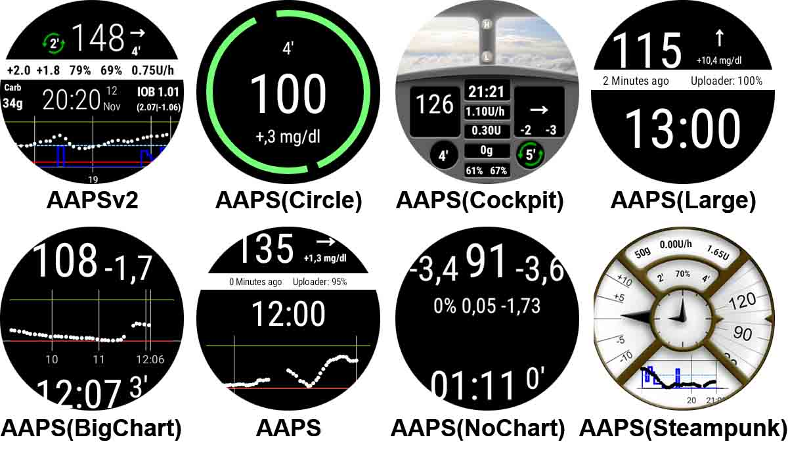
Циферблат AAPSv2 - Legend
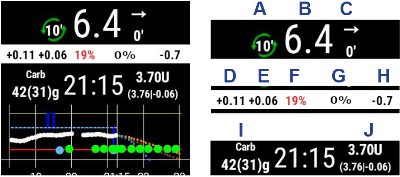
О - время с запуска последнего цикла
B - данные ГК мониторинга
C - минуты с последнего получения данных ГК
D - изменение по сравнению с последним полученным значением ГК (в mmol или mg/dl)
E - среднее изменение данных ГК за последние 15 минут
F - состояние аккумулятора телефона
G - скорость подачи базала (в ед/ч во время стандартной подачи и в % при временном базале TBR)
H - BGI (взаимодействие с глюкозой крови) -> Степень, с которой ГК “должна” расти или падать, основываясь только на активности инсулина (без учета других факторов).
I - углеводы (активные углеводы | e-carb в будущем)
J - активный инсулин (от болюсов | от базала)
Доступ к главному меню AAPS
Для доступа к главному меню AAPS можно использовать следующие опции:
- дважды нажмите на значение ГК
- выбрать значок AAPS в меню приложения часов
- нажмите AAPS (если сконфигурировано в меню)
Параметры (в часах Wear)
Чтобы получить доступ к настройкам циферблатов, войдите в главное меню AAPS, сдвиньте экран вверх и выберите “Настройки”.
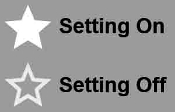
Заполненная звездочка соответствует включенному состоянию (Вкл.), а незаполненная указывает, что настройка отключена (Выкл):
Сопутствующие параметры AAPS
- ** Вибрировать при болюсе ** (по умолчанию
Вкл): - ** Единицы для принятия действий ** (по умолчанию
мг/дл): если ** Вкл** то на основемг/дл, если ** Выкл ** то на основеммоль/л. Используется при установке временной цели ТТ с часов.
Параметры циферблатов
- ** Показать дату ** (значение по умолчанию
Выкл): примечание: дата доступна не на всех циферблатах - ** Показывать активный инсулин IOB ** (значение по умолчанию
Вкл): (детализация задается в параметрах Wear в AAPS) - ** Показать активные углеводы COB ** (по умолчанию
Вкл): Показывать или не показывать значение COB - ** Показать дельту ** (по умолчанию
Вкл): Показывать или не показывать изменение ГК за последние 5 минут - ** Показывать среднюю дельту ** (по умолчанию
Вкл): Показывать или не показывать среднее изменение ГК за последние 15 минут - ** Показывать заряд батареи телефона ** (по умолчанию
Вкл): Батарея телефона в%. Красная, если ниже 30%. - ** Показать батарею платформы ** (по умолчанию
Выкл): Батарея платформы - это интегральная величина заряда батареи телефона, помпы и трансмиттера (как правило, наименьшее из трех значений) - ** Показать базальную скорость ** (по умолчанию
Вкл): показывать на экране или нет текущую скорость базала (в ед/ч или в%, если TBR) - ** Показать состояние цикла ** (по умолчанию
Вкл): показывает время в мин после недавней работы цикла (стрелки вокруг значения покраснеют, если выше 15 ‘). - Показать ГК (по умолчанию
Вкл): показывать или не показывать последнее значение ГК - Показать стрелку тренда (по умолчанию
Вкл): показывать или не показывать стрелку тренда ГК - ** Показать Истекшее время ** (по умолчанию
Вкл): показать, сколько минут прошло с момента последнего поступления данных. - **Темный фон ** (по умолчанию
Вкл): Можно переключиться с темного фона на светлый фон (за исключением циферблатов Cockpit и Steampunk) - ** Выделять базал ** (по умолчанию
Выкл): Улучшить видимость скорости базала и временных базалов - Разделитель в цвет (по умолчанию
Выкл): для циферблатов AAPS, AAPSv2 и AAPS(Крупный), показывать контрастный фон разделителя (Выкл.) или разделитель совпадает с цветом фона (Вкл.) - ** Охват времени графика ** (по умолчанию
3 часа): в подменю можно выбрать максимальное время от 1 часа до 5 часов.
Настройка интерфейса пользователя
- Дизайн ввода: этим параметром вы можете выбрать положение кнопок “+” и “-” при вводе команд для AAPS (TT, Insulin, Carbs...)
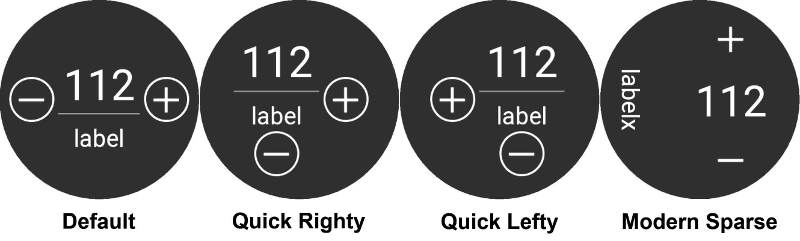
Специфические параметры циферблатов

Круглый циферблат
- ** Крупные цифры ** (по умолчанию
Выкл.): Увеличить размер текста для улучшения видимости - ** Кольца хронологии ** (значение по умолчанию
Выкл.): Графическое представление хронологии ГК серыми кольцами в зеленом кольце часа - ** Кольца хронологии неярко ** (значение по умолчанию
Вкл.): Графическое представление хронологии ГК более темными серыми кольцами в зеленом кольце часа - ** Анимация ** (по умолчанию
Вкл.): Во включенном состоянии, при поддержке циферблатом и не в режиме энергосбережения, анимация циферблата
Настройки команд
- ** Помощник в меню ** (по умолчанию
Вкл.): Разрешить интерфейс помощника в главном меню для ввода углеводов и подачи болюса с циферблата часов - ** Первичное заполнение ** (по умолчанию
Выкл.): Разрешить действие Prime/Fill с часов - ** Единичная цель ** (по умолчанию
Вкл):Вкл.: задается одно значение для временной цели TTВыкл.: задается низкое и высокое значение временной цели TT
- Процент мастера (по умолчанию
Выкл.): разрешить коррекцию болюса с мастера (значение вводится в процентах до уведомления подтверждения)
Усложнения (дополнительные функции)
- Усложнение *-это термин из традиционной часовой механики, который описывает дополнения основного циферблата в виде еще одного окошка ( с датой, днем недели, фазой луны и т. д.). Операционная система Wear OS 2.0 позволяет употребить эту метафору для описания дополнительных функций, выводимых на экран вроде погоды, уведомлений, счетчиков фитнеса а также добавлять их в любые циферблаты, поддерживающие усложнения.
Приложение AndroidAPS Wear поддерживает усложнения начиная с версии 2.6 и позволяет использовать любые сторонние циферблаты, поддерживающие усложнения, для отображение данных AAPS (ГК с трендом, IOB, COB и т. д.).
Кроме того, усложнения служат ** ярлыками ** для функций AAPS. Нажав на них вы можете открывать меню и диалогоовые окна, связанные с AAPS (в зависимости от типа усложнения и конфигурации).
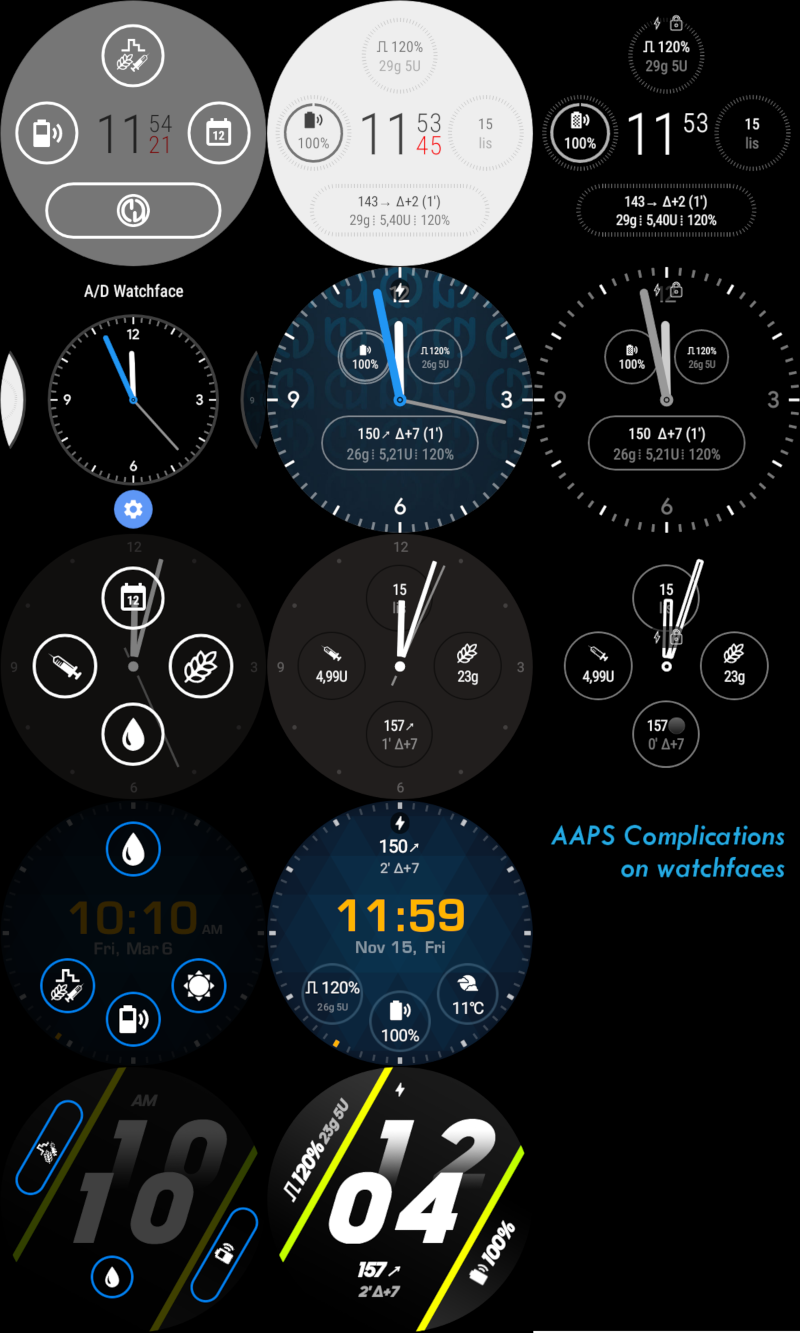
Типы усложнений (дополнительных функций)
Приложение AAPS Wear обеспечивает только необработанные данные в соответствии с заданными форматами. Решение о том, где и как отображать усложнения, включая их макет, границу, цвет и шрифт, зависит от авторов стороннего циферблата. Из многих доступных типов усложнений Wear AAPS использует:
SHORT TEXT-Содержит две строки текста, по 7 символов каждый, иногда именуется значением и меткой. Обычно отображаетя внутри круга или небольшой таблетки - один под другим, или сбоку друг от друга. Это очень ограниченное размерами усложнение. AAPS пытается удалить ненужные символы чтобы уместить информацию: округляет значения, удаляет начальные и хвостовые нули из значений и т. д.ДЛИННЫЙ ТЕКСТ- содержит две строки текста, около 20 знаков в каждой. Обычно выводится внутри прямоугольника или длинной таблетки-один ниже другого. Он используется для более детальной информации в виде текста.ВРЕМЯ В ЦЕЛЕВОМ ДИАПАЗОНЕ-используется для значений из предопределенного диапазона, например, в процентах. Он содержит иконку, ярлык и обычно отображается в виде круга с достигнутыми значениями.КРУПНОЕ ИЗОБРАЖЕНИЕ-пользовательское фоновое изображение, которое можно использовать (при поддержке циферблатом) в качестве фона.
Настройка усложнений (дополнительных функций)
Чтобы добавить дополнительные функции на циферблат, настройте его долгим нажатием на значок шестеренки внизу. В зависимости от конфигурации нажмите на соответствующее место на экране или войдите в меню настройки циферблата для настройки усложнений. Усложнения AAPS сгруппированы в меню AAPS.
При настройке усложнений на циферблате, Wear OS показывает и фильтрует список усложнений, которые могут быть помещены в выбранное место на экране. Если в списке не удается найти конкретные усложнения, то, вероятно, это связано с отсутствием достаточного места.
Усложнения, предоставляемые AAPS
AndroidAPS обеспечивает следующие усложнения:
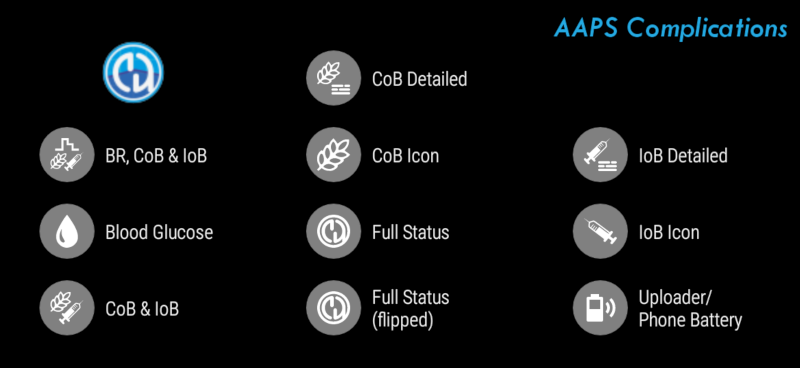
- ** BR, CoB & IoB ** (
КРАТКИЙ ТЕКСТ, открывается через * Меню ): Отображает * Скорость базального инсулина на первой строке, * Активные углеводы* и * Активный инсулин * на второй. - ** Глюкоза крови ** (
КРАТКИЙ ТЕКСТ, открывает * Меню *): Отображает * Кровь глюкозы * и * trend * стрелка на первой строке и * возраст измерений * и * дельта * на второй строке. - **Акт Угл CoB & Акт инс IoB ** (
КРАТКИЙ ТЕКСТ, открывается через * Меню *): Отображает * Активные углеводы COB * на первой строке и Активный инсулин на второй. - **Акт Угл CoB Подробно ** (
КРАТКИЙ ТЕКСТ, открывается через * Мастер *): Отображает актуальные * Активные углеводы COB * на первой строке и планируемые (e-Углеводы) на второй. - ** Значок CoB ** (
КРАТКИЙ ТЕКСТ, открывает * Wizard *): Отображает значение Активные углеводы со статичной иконкой. - Подробно (
ПОЛНЫЙ ТЕКСТ, открывает * Меню *): Содержит большую часть данных одновременно: * Глюкозу крови * и * тренд , * дельту ГК и * время от измерения * в первой строке. На второй строке * Активные углеводы *, *Активный инсулин * and * Базальную скорость *. - ** Полный статус (перевернут) ** (
ДЛИННЫЙ ТЕКСТ, открывается через * Меню *): те же данные, что и для стандартного * Полного состояние *, но текст перевернут. Может быть использован в циферблатах, которые игнорируют одну из двух строкДЛИННОГО ТЕКСТА - ** IOB Подробно ** (
КРАТКИЙ ТЕКСТ, открывается через Болюс): Отображает суммарный * Активный инсулин IOB * на первой строке и разделение * IOB * на * Болюсный* и * Базальный* на второй. - ** Значок IoB ** (
КРАТКИЙ ТЕКСТ, открывается через * Болюс *): Отображает величину Активных углеводов IOB со статичной иконкой. - ** Загрузчик/батарея телефона ** (
ДИАПАЗОН ВЕЛИЧИН, открывает * Состояние *): Показывает процент батареи с телефона с AAPS (загрузчика). Выводится в виде процентной шкалы с значком батареи, отражающий сообщаемые значения. Он обновляется не в режиме реального времени, а наряду с изменением других важных данных AAPS (обычно: каждые ~ 5 минут с новым значением * гликемии *).
Кроме того, существуют три усложнения типа КРУПНОЕ ИЗОБРАЖЕНИЕ: ** Темные обои , ** Серые обои ** и ** Светлые обои, являющиеся статическим фоном.
Параметры, связанные с усложнениями
- Действия при шлепке по значку усложнений (по умолчанию
Default): определяет, какой диалог открывается при нажатии на усложнение:- По умолчанию*: действия, связанные с типом усложнения * (см. список выше) *
- Меню *: главное меню AAPS
- мастер: болюс мастер - калькулятор болюса
- Болюс *: прямой ввод величины болюса
- eCarb *: диалоговое окно конфигурации eCarb
- Состояние *: подменю состояния
- Отсутствует *: Отключает действие по шлепку для усложнений AAPS
- Unicode в усложнениях (по умолчанию -
Вкл): в положенииВкл, будут использоваться символы Unicode для таких величин какΔсуммарное изменение⁞вертикальный точечный разделитель или⎍символ базальной скорости. Отрисовка их зависит от шрифта, который специфичен для каждого циферблата. Эта опция позволяет при необходимости отключать символы Unicode (Выкл)- если шрифт, используемый циферблатом, их не поддерживает-чтобы избежать ошибок графики.
Советы по производительности и автономности батареи
Часы на операционной системе Wear OS очень ограничены в расходе батареи. Размер их корпуса ограничивает емкость встроенной батареи. Даже с последними достижениями в аппаратном и программном обеспечении часов Wear OS по-прежнему требуется ежедневная подзарядка.
Если аккумулятор работает меньше светового дня (от рассвета до заката), то рассмотрите несколько советов по увеличению работоспособности устройства.
Основными зонами, расходующими заряд батари, являются:
- Активный дисплей с подсветкой на (для светодиодов) или в режиме полной интенсивности (для OLED)
- Визуализации на экране
- Радио связь по Bluetooth
Поскольку мы не можем жертвовать связью (нам нужны свежие данные) большинство оптимизаций можно выполнить только за счет * дисплея *:
- Штатные циферблаты, как правило, лучше оптимизированы, чем пользовательские, загруженные из google play.
- Лучше использовать циферблаты, которые ограничивают объем выводимой информации в неактивном/затемненном режиме.
- Всегда будьте начеку при параллельном использовании других уложнений, таких как сторонние виджеты погоды, или других - при использовании данных из внешних источников.
- Начинайте с более простых циферблатов. Добавляйте по одному усложнению и наблюдайте, как они влияют на работу батареи.
- Для AAPS попробуйте использовать ** Темную ** тему и ** Сопутствующий разделитель**. На устройствах OLED это ограничит количество подсвечиваемых пикселей и ограничит расход энергии.
- Проверьте, что лучше для ваших часов: штатные циферблаты AAPS или другие циферблаты с усложнениями AAPS.
- Понаблюдайте несколько дней, на различных профилях активности. Большинство часов активируют дисплей при просмотре, движении или других активаторах, связанных с использованием.
- Проверьте общие параметры системы, влияющие на производительность: уведомления, тайм-аут подсветки экрана/активного вывода, активизации GPS.
- Проверьте список проверенных телефонов и часов и спросите пользователей об опыте использования батареи.
- ** Мы не можем гарантировать, что данные, отображаемые на циферблате или усложнении, будут актуальны **. В конечном итоге, решать, когда обновлять циферблат или усложнение, зависит от Wear OS. Даже если приложение AAPS запрашивает обновление, система может решить отложить или игнорировать обновления для экономии батареи. При сомнениях и низком заряде батареи на часах - всегда сверяйтесь с основным приложением AAPS на телефоне.
Устранение неполадок в приложении Wear:
- На Android Wear 2.0 экран часов больше не устанавливается сам собой. Вам нужно зайти в playstore - циферблаты для часов (не путать с Play Market для телефона), и найти его в категории приложений установленных на вашем телефоне, откуда вы можете его активировать. Также включите автообновление.
- Иногда помогает повторная синхронизация приложений с часами, поскольку этот процесс иногда затягивается: Android Wear > значок шестеренки > наименование часов > повторная синхронизация часов.
- Включите отладку ADB в настройках разработчика (на часах), подключите часы через USB к компьютеру и запустите приложение Wear в Android Studio.
- Если в усложнении не происходит обновление данных, то сначала проверьте, работает ли циферблат AAPS вообще.
Просмотр данных Nightscout
Если вы используете другую систему цикла (не AAPS) и хотите просмотреть детали работы контура на часах Android Wear, или хотите посмотреть работу контура вашего ребенка, то можете построить/загрузить только модуль NSClient APK. Для этого перейдите по ссылке инструкции по созданию APK выбрав вариант сборки “NSClientRelease”. Есть несколько циферблатов, в которых показывается средняя дельта СК, активный инсулин IOB, действующий временный базал и профили базы и график мониторинга.
Смарт-часы Pebble
Пользователи Pebble могут применять циферблат Urchin для просмотра данных цикла (если они загружаются на сайт Nightscout), но не смогут взаимодействовать с AndroidAPS через часы. Вы можете выбрать данные для отображения, такие как активный инсулин IOB, активный врем. базал и прогнозы. Если вы работаете с открытым циклом, вы можете пользоваться алгоритмом IFTTT для создания апплета, который, получив уведомление от AndroidAPS, отправляет SMS или создает push-уведомление.